DigitalOcean Cloud Hosting
 DigitalOcean, Inc. là một trong những nhà cung cấp dịch vụ điện toán đám mây hàng đầu thế giới hiện nay.
DigitalOcean cung cấp cho các nhà phát triển các dịch vụ một nền tảng đám mây, để triển khai và mở rộng các ứng dụng chạy đồng thời trên nhiều máy chủ.
DigitalOcean, Inc. là một trong những nhà cung cấp dịch vụ điện toán đám mây hàng đầu thế giới hiện nay.
DigitalOcean cung cấp cho các nhà phát triển các dịch vụ một nền tảng đám mây, để triển khai và mở rộng các ứng dụng chạy đồng thời trên nhiều máy chủ.
Đặc biệt là Vultr có server ở Singapore nên tốc độc truy cập tại Việt Nam cũng rất nhanh chóng.
Với mức giá cho gói thấp nhất chỉ $4 USD/tháng bạn sở hữu ngay 1 VPS có cấu hình 512Mb RAM, 10Gb SSD, 500Gb băng thông.
DigitalOcean đang có chương trình khuyến mại tặng tới $200 USD Free Credit vào tài khoản khi đăng ký tài khoản mới.

Namecheap Coupon – Tổng hợp khuyến mãi và mã giảm giá tháng 4/2024 cho tên miền và hosting
Giới thiệu về Namecheap Namecheap là một trong các nhà cung cấp dịch vụ tên miền lớn và uy tín nhất thế giới, hiện quản lý hơn bảy triệu tên miền với khoảng ba triệu khách hàng. (Dữ liệu thống kê vào tháng 5/2018). Namecheap được đánh giá cao bởi sự quản lý chuyên nghiệp, hệ […]

Contabo giới thiệu máy chủ VPS hiệu suất cao 4vCPU / 6GB RAM / 100GB NVMe thế hệ thứ 4 chỉ $5.5/tháng
Vô tình đọc được quảng cáo trên Facbook mà mình biết được Contabo – Một nhà cung cấp dịch vụ máy chủ khá nổi tiếng vừa cung cấp các máy chủ có hiệu suất cao (High Performance VPS) với giá cả rất phải chăng. Giới thiệu về Contabo Kể từ khi thành lập vào năm 2003 […]

Giới thiệu RackNerd – Nhà cung cấp VPS Hosting nước ngoài giá rẻ chất lượng nhất năm 2024
Lâu lắm rồi mình mới viết bài giới thiệu 1 nhà cung cấp VPS mới của nước ngoài. Hôm nay mình xin giới thiệu RackNerd – Nhà cung cấp VPS Hosting nước ngoài giá rẻ, chất lượng, được đánh giá rất tốt trên diễn đàn LowEndTalk và blog LowEndBox. Đồng thời mình sẽ cập nhật […]
Porkbun Coupon tháng 4/2024 – Đăng ký tên miền .COM chỉ $9.37 năm cho năm đầu tiên
Porkbun là một nhà cung cấp tên miền ở Phần Lan, và là đại lý chính thức của ICANN. Tuy mới chỉ biết đến ở Việt Nam gần đây nhưng Porkbun luôn nằm trong top những nhà cung cấp tên miền hàng đầu trên thế giới. Website: porkbun.com Twitter: https://twitter.com/porkbun Địa chỉ: 707 SW Washington St, STE 1100 Portland, […]
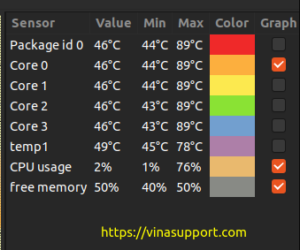
Kiểm tra nhiệt độ phần cứng CPU, ổ cứng trên Ubuntu Linux
Việc duy trì nhiệt độ thấp giúp cho máy tính của bạn hoạt động ổn định, tránh các nguy cơ cháy nổ cũng như tránh giảm tuổi thọ của các thiết bị phần cứng. Mình có mua 1 máy Stick PC, để tiện cho việc đi lại. Tuy nhiên dù nhỏ gọn, nhưng Stick PC […]

Hướng dẫn sử dụng lệnh hwclock trong Linux
Nếu bạn đã quá quen thuộc với thời gian trên hệ thống Linux thông qua lệnh date, timedatectl. Đó là thời gian của Hệ điều hành, còn ngay cả phần cứng chúng cũng có đồng hồ riêng. Và hôm nay vinasupport.com sẽ hướng dẫn các bạn thao tác với giờ của phần cứng qua lệnh […]

Time Zone là gì? Cách thay đổi giờ Timezone trên Ubuntu
Time Zone là một trong những thành phân quan trọng của HDH Ubuntu nói chung và Linux/Unix nói riêng. Setting giờ chuẩn sẽ giúp cho hệ thống chúng ta hoạt động ổn định, và giờ chuẩn xác sẽ giúp chúng ta điều tra các vấn đề như xem thông tin log được chính xác hơn. […]

Top 7 lệnh kiểm tra tình trạng bộ nhớ RAM trên Linux
Memory (RAM /Swap) là thành phần quan trọng trong một hệ thống Linux. Dưới đây chúng tôi, vinasupport.com đã tổng hợp 7 command phổ biến nhất giúp bạn kiểm tra tình trạng sư dụng bộ nhớ RAM và Swap trên hệ thống Linux. Bộ nhớ RAM là gì? Bộ nhớ vật lý RAM (Random Access […]

Hướng dẫn chi tiết cách sử dụng Finder trên MacOS
Hôm nay, chúng ta cũng tìm hiểu 1 chức năng được sử dụng phổ biến nhất trên MacOS nhất. Đó chính là Finder – Công cụ quản lý tệp tin và thư mục trên HDH MacOS. Finder là gì? Finder là công cụ đầu tiên bạn nhìn thấy khi máy Mac khởi động xong. Nó […]

Kiểm tra cổng lắng nghe (Listening Port) trên MacOS
Thông thường các dịch vụ client-server thường sử dụng 1 port trên máy tính để giao tiếp. VD: MySQL là 3306, Web là cổng 80, 443. Vậy để biết được công nào đang dược sử dụng và lắng nghe trên MacOS thì các bạn vui lòng tham khảo các cách sau đây. Cách kiểm tra […]

Fix lỗi Docker “Error response from daemon: Mounts denied” trên MacOS
Lần đầu tiên vinasupport.com build docker-compose trên MacOS thì bị lỗi như sau: Error response from daemon: Mounts denied: The path /opt/projects/phimhh3d/source is not shared from the host and is not known to Docker. You can configure shared paths from Docker -> Preferences… -> Resources -> File Sharing. See https://docs.docker.com/desktop/mac for more info. Nguyên nhân […]
Fix lỗi “no matching manifest for linux/arm64/v8 in the manifest list entries”
Trên Macbook M1, khi chạy lệnh pull mysql lastest hoặc chạy composer up với service là mysql bạn sẽ gặp lỗi bên dưới: [+] Running 0/1 ⠏ phimhh3d_mysql Pulling 3.9s no matching manifest for linux/arm64/v8 in the manifest list entries Nguyên nhân là không tìm thấy bản mysql phù hợp cho chịp Apple Silicon trên […]

Giới thiệu tổng quan về Decorator trong Python
Trong Python, một decorator là một mẫu thiết kế (Design Pattern) cho phép bạn chỉnh sửa chức năng của một hàm mà không làm thay đổi hàm gốc bằng cách đóng gói nó trong một hàm khác. Thông thường Decorator sẽ chỉnh sửa các tham số đầu vào (input) trước khi được thực thi trong […]

Khôi phục mật khẩu user, master password trên Odoo
Bạn sẽ làm gì nếu bạn quên mật khẩu? Chúng ta sẽ nghĩ ngay đến là tìm cách lấy lại nó? Vì mật khẩu là yếu tố quan trọng xác định quyền truy cập hệ thống phần mềm ERP như trên Odoo. Bài viết này sẽ chỉ ra cho bạn cách khôi phục mật khẩu […]
![[Python nâng cao] Kỹ thuật Monkey Patching trong Python](https://vinasupport.com/uploads/2024/03/Ky-Thuat-Monkey-Patching-Python-300x250.png)
[Python nâng cao] Kỹ thuật Monkey Patching trong Python
Hôm nay, vinasupport.com sẽ hướng dẫn các bạn học cách sử dụng kỹ thuật Monkey Patching, mà mình đã sử dụng khá nhiều trong các dự án Odoo, cũng như các dự án về Python nói chung. Monkey Patching là gì? Monkey patching (Bản vá khỉ) là một kỹ thuật trong lập trình để thêm, […]
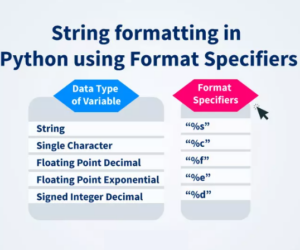
Các cách format / định dạng chuỗi trong Python
Sử dụng thành thạo cách format / định dạng chuỗi trong ngôn ngữ lập trình sẽ giúp các bạn nhanh chóng tăng level. Với Python, chúng tôi đã tổng hợp các cách format chuỗi thường được sử dụng nhất ở bài dưới đây. Format chuỗi sử dụng % trên Python Cách phổ biển nhất là […]
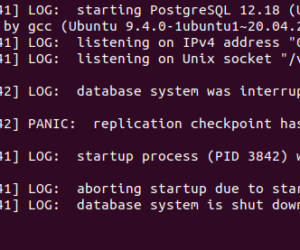
Fix lỗi “PANIC : replication checkpoint has wrong magic” trên PostgreSQL
Hôm nay server mất điện đột ngột. Và sau khi có điện thì mình lại không thể khởi động lại được dịch vụ PostgreSQL. Check log thì gặp lỗi “PANIC : replication checkpoint has wrong magic“. Nguyên nhân Lỗi này là do server hoạt động không ổn định có thể là do dừng đột ngột […]

Tìm kiếm và log câu SQL bị chậm trên PostgreSQL
Hiện PostgreSQL đang dần trở lên phổ biến và sử dụng rộng rãi trong các hệ thống Web, phần mềm,… PostgreSQL có năng lực xử lý dữ liệu rất tốt. Tuy nhiên với những câu lệnh SQL không thực sự tối ưu nó cũng sẽ thực thi mất rất nhiều thời gian. Nếu vấn đề […]

Cách chuyển Collation của toàn bộ bảng về utf8_unicode trên MySQL và MariaDB
Bài toán đặt ra là vô tình chúng ta đã tạo và sử dụng bảng CSDL với chuẩn Collation và Character Set mặc định hoặc khác utf8. Như trường hợp mình có tạo WordPress trên docker sử dụng MySQL thì nó mặc định default là: latin1 Tuy nhiên nếu bạn đang tạo 1 website sử […]
Fix lỗi “no matching manifest for linux/arm64/v8 in the manifest list entries”
Trên Macbook M1, khi chạy lệnh pull mysql lastest hoặc chạy composer up với service là mysql bạn sẽ gặp lỗi bên dưới: [+] Running 0/1 ⠏ phimhh3d_mysql Pulling 3.9s no matching manifest for linux/arm64/v8 in the manifest list entries Nguyên nhân là không tìm thấy bản mysql phù hợp cho chịp Apple Silicon trên […]

Ẩn thông tin Server trong HTTP Response trên Nginx và Apache
Khi chúng ta gửi một gói tin HTTP Request lên Web Server, Server sẽ trả lại cho chúng ta một gói tin HTTP Response có chứa các thông tin mà chúng ta yêu cầu. Tuy nhiên trong gói tin HTTP Response này có chứa 1 số thông tin khác như là Web Server là gì? […]
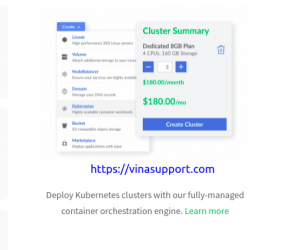
Hướng dẫn tạo và quản lý VPS trên Linode
Như các bạn đã biết Linode là 1 nhà cung cấp Cloud VPS nổi tiếng và uy tín nhất trên thế giới. Điểm khác biệt giữa Linode và các nhà cung cấp cloud khác là sự ổn định về network. Ở bài viết này vinasupport.com sẽ hướng dẫn các bạn tạo và quản lý VPS […]

Khắc phục lỗi “No space left on device” trên Linux
Hôm nay tự nhiên không login vào phần quản lý của 1 website của mình. Với kinh nghiệm đã từng bị lỗi 1 lần mình đoán vấn đề nằm ở lưu trữ disk của server. Vậy hãy hành trình cùng vinasupport.com quá trình tìm hiểu và khắc phục lỗi này nhé! Vấn đề / Problem […]

Cấu hình tối ưu pm.max_children cho PHP-FPM
Vào 1 ngày đẹp trời hay mưa gì đó, bỗng nhiên server của bạn chạy ì ạch. Bạn vào kiểm tra log và vô tình phát hiện ra có quá nhiều truy cập request tới server của bạn. Dưới đây là log của PHP-FPM được lưu tại tại: /var/log/php7.4-fpm.log [25-May-2021 23:37:39] WARNING: [pool www] seems busy […]

SSLs – SSL Certificate giá rẻ từ Namecheap chỉ từ $3.44/năm
Nếu bạn cần mua một chứng chỉ số SSL Certificate thì nhà cung cấp chứng chỉ số SSLs là một sự lựa chọn không tồi. SSLs là một brand của Namecheap chuyên về chứng chỉ số. Nói đến Namecheap thì các bạn đã biết là một nhà cung cấp tên miền nổi tiếng hàng đầu […]

Thiết lập hỗ trợ cú pháp cho Jquery và các thư viện Javascript trên PHPStorm
Khi thực hiện code Jquery trên PHPStorm mình gặp 1 vấn đề là nó không hỗ trợ cú pháp của Jquery và báo giống như bên dưới. unresolved function or method $() Bởi vì PHPStorm đang không nhận ra là bạn đã import sử dụng thư viện Jquery, vì vậy bạn cần thêm hỗ trợ […]

Hướng dẫn khôi phục 1 Git stash drop
Chức năng Git Stash trên Git quả thực là 1 chức năng đáng tiền. Nó giúp mình khoa học trong quản lý code. Tuy nhiên với nó bạn cũng thể gặp sự cố. Như hôm nay mình lỡ tay chạy lệnh git stash drop ngay sau khi save. Cứ tưởng là không thê khôi phục […]
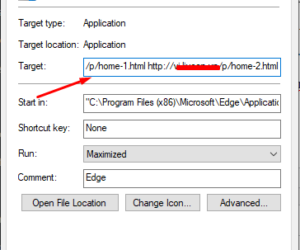
Khắc phục trình duyệt nhiễm virus khi khởi động mở link lạ!
Hôm nay tự dung mở trình duyệt Edge để nghiêm cứu cái Bing AI một chút mà tự dưng nó nhảy ra 2 cái link ạ! Ban đầu mình cứ tưởng là nó mở lại các task mở sau cùng thì tắt đi mở lại vẫn bị. Chuyển sang Google Chrome cũng bị nốt. À […]

4K Video Downloader Plus – Phần mềm tải video từ Youtube, Facebook, Tiktok đỉnh nhất hiện nay
4K Video Downloader+ – được mệnh danh là top 1 phần mềm tải video từ tất cả các trang web phổ biến bao gồm YouTube, Vimeo, TikTok, SoundCloud, Facebook, Twitch, Bilibili và nhiều trang khác với chất lượng cao! Được phát triển bởi 4K Download là một nhóm gồm các kỹ sư phần mềm, nhà […]
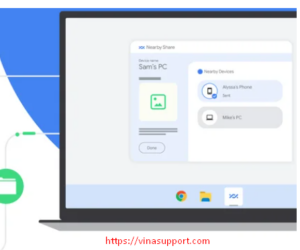
Nearby Share – Giải pháp chia sẻ file tốt nhất giữa Windows và Android
Google đã chính thức phát hành app chính chủ Nearby Share cho HDH Windows. Giờ đây bạn có thể gửi và nhận file giữa máy tính Windows và điện thoại Android cực kỳ dễ dàng thông qua wifi. Download Nearby Share cho Windows Bạn tải bản cài đặt chính chủ tại đây: https://www.android.com/better-together/nearby-share-app/ Cài đặt […]
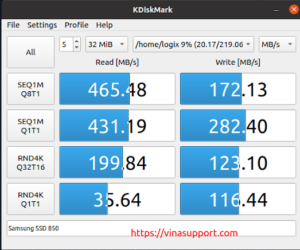
Top 7 phần mềm test tốc độ ổ cứng phổ biến nhất
Ổ cứng (HDD/SSD) là một thành phần quan trọng của PC ảnh hưởng đến tốc độ thiết bị của bạn. Nếu nó chậm, máy tính của bạn sẽ bị lag bất kể bạn có bao nhiêu bộ nhớ RAM hoặc CPU có hiệu suất cao như thế nào. Vì vậy chúng tôi khuyên bạn nên […]
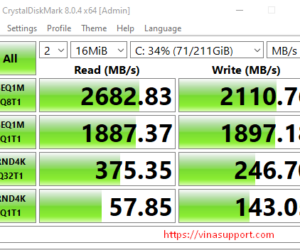
Kiểm tra tốc độ đọc/ghi của ổ cứng bằng CrystalDiskMark
Sau bài viết kiểm tra thông tin và tình trạng ổ cứng với phần mềm CrystalDiskInfo, mình sẽ giới thiệu với các bạn thêm 1 phần mềm hữu ích nữa là CrystalDiskMark được giới công nghệ sử dụng để đánh giá hiện suất đọc và ghi các loại ổ đĩa bao gồm cả ổ cứng […]

Quản lý Docker bằng giao diện UI với Portainer
Nếu bạn đã chán Docker Desktop, có thể thử một công cụ khác để quản lý Docker. Trong bài viết này vinasupport.com sẽ giới thiệu với bạn về Portainer, một công cụ quản lý Docker giao diện Web khá thân thiện và chạy rất nhẹ nhàng. Bây giờ chúng ta bắt đầu tìm hiểu nhé! […]

Tìm và thay đổi thông số, giới hạn CPU, RAM của Docker Container
Để kiểm soát tài nguyên của Container trong Docker, chúng ta thường sử dụng lệnh docker stats có sẵn khi cài đặt Docker. Khi bạn chạy lệnh docker stats nó sẽ hiển thị dữ liệu theo thời gian thực thông số và tình trạng sử dụng tài nguyên của các container trong hệ thống của […]

Cài đặt Dante Socks5 Proxy Server với Docker
VinaSupport sẽ hướng dẫn các bạn tạo một Proxy Server Socks5 một cách dễ đàng nhất sử dụng Dante Docker. Bài viết này chúng tôi thực hiện trên môi trường Ubuntu 22.04. Bạn có thể tham khảo cách làm này trên bất cứ môi trường Linux nào kể cả Windows và MacOS. Miễn là cài […]
VirtualBox là gì? Hướng dẫn cài đặt VirtualBox trên Windows và Ubuntu
Trong thế giới phần mềm chuyên về ảo hóa, máy ảo thì VirtualBox thuộc top 3 cùng với VMWare và Parallels Desktop. Điểm mạnh của phần mềm VirtualBox chính là nó là phần mềm mã nguồn mở nên nó hoàn toàn miễn phí. Và trong tương lai nó vẫn sẽ miễn phí. Ngoài ra chúng […]